

Cách hiện FPS CS2 là thao tác đầu tiên mà bất kỳ game thủ nào cũng cần thực hiện ngay sau khi cài đặt game, bởi chỉ số FPS ảnh hưởng trực tiếp đến trải nghiệm chiến đấu và khả năng phản xạ trong từng pha bắn. CS2 là một trong những tựa Game Miễn Phí phổ biến nhất trên Steam hiện nay, thu hút hàng triệu người chơi mỗi ngày với nền tảng kỹ thuật đồ họa hoàn toàn mới so với CS. Bài viết này sẽ hướng dẫn toàn bộ các phương pháp hiện FPS trong CS2 từ cơ bản đến nâng cao, kèm phân tích thực tế giúp bạn tối ưu hiệu suất máy tốt nhất.
Tại Sao Cần Biết Cách Hiện FPS CS2?
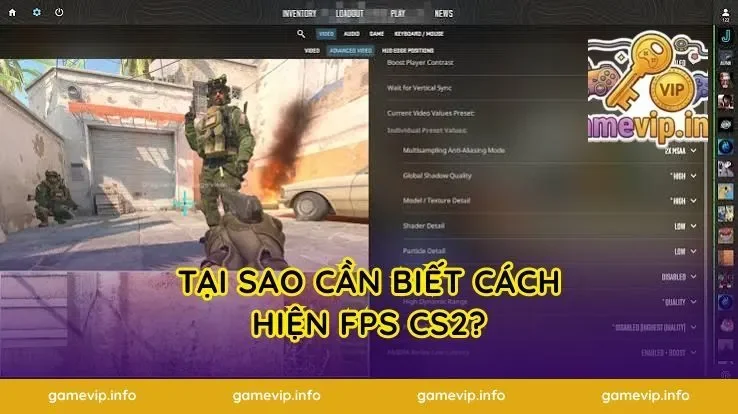
FPS (Frames Per Second) là chỉ số đo số khung hình hiển thị mỗi giây, và trong CS2 con số này quyết định độ mượt mà khi di chuyển, aim và theo dõi mục tiêu. Một game thủ chơi ở 60 FPS sẽ có phản xạ hiển thị chậm hơn 16ms so với người chơi ở 120 FPS — chênh lệch tưởng nhỏ nhưng quyết định sống còn trong các pha đấu tay đôi. Ngoài ra, việc theo dõi FPS liên tục giúp bạn phát hiện các thời điểm giảm hiệu năng để điều chỉnh cài đặt kịp thời. Không có FPS counter, bạn gần như “đánh mù” khi cố gắng cải thiện cấu hình máy.
Cách Hiện FPS CS2 Bằng Console Lệnh Netgraph
Phương pháp đơn giản và chính xác nhất để hiện FPS trong CS2 là sử dụng lệnh console tích hợp sẵn trong game. Bạn chỉ cần mở console bằng phím ~ (tilde) rồi nhập lệnh cl_showfps 1 và nhấn Enter — FPS sẽ hiển thị ngay góc trên bên trái màn hình. Nếu muốn thông tin chi tiết hơn bao gồm ping, packet loss và FPS tổng hợp, bạn gõ thêm lệnh net_graph 1 để mở bảng thống kê mạng và hiệu suất. Lưu ý rằng nếu console chưa được bật, vào Settings → Game → Enable Developer Console và chọn Yes trước khi thử.
Các Giá Trị Cách Hiện FPS CS2 Qua Lệnh cl_showfps
Lệnh cl_showfps trong CS2 có nhiều mức giá trị khác nhau, mỗi mức cung cấp lượng thông tin khác nhau cho người chơi. Cụ thể: cl_showfps 0 tắt hoàn toàn, cl_showfps 1 hiển thị FPS đơn giản, cl_showfps 2 hiển thị thêm thời gian render frame, và cl_showfps 3 cung cấp dữ liệu chi tiết nhất về GPU và CPU time. Hầu hết người chơi phổ thông chỉ cần dùng mức 1 hoặc 2 là đủ để kiểm tra hiệu suất thực tế. Giá trị FPS lý tưởng cho CS2 ở chế độ thi đấu là từ 200 FPS trở lên nếu màn hình của bạn hỗ trợ 144Hz hoặc 240Hz.
Hiện FPS CS2 Qua Steam Overlay
Steam cung cấp công cụ hiển thị FPS tích hợp hoàn toàn miễn phí mà không cần chỉnh sửa gì trong game. Để bật tính năng này, mở Steam → Settings → In-Game, tìm mục In-game FPS counter và chọn vị trí hiển thị (góc trên trái, trên phải, dưới trái hoặc dưới phải). Bạn cũng có thể bật tùy chọn High contrast color để FPS counter hiển thị màu tương phản cao, dễ nhìn hơn trên nền bản đồ CS2. Điểm hạn chế của phương pháp này là con số hiển thị đôi khi trễ 0.5–1 giây so với FPS thực tế, nên dùng song song với cl_showfps để có cái nhìn toàn diện.
Sử Dụng Phần Mềm Bên Thứ Ba Để Theo Dõi FPS
Ngoài các phương pháp trong game, nhiều game thủ chuyên nghiệp dùng phần mềm MSI Afterburner kết hợp RivaTuner Statistics Server (RTSS) để theo dõi FPS và nhiệt độ phần cứng song song. Hai phần mềm này hoàn toàn miễn phí, cài đặt sau đó bật OSD (On-Screen Display) trong RTSS để FPS xuất hiện overlay trực tiếp trên màn hình CS2 mà không ảnh hưởng hiệu năng. NVIDIA GeForce Experience cũng cung cấp công cụ FPS counter riêng qua tổ hợp phím Alt + Z → Performance overlay, phù hợp cho người dùng card đồ họa NVIDIA. Với card AMD, Radeon Software có tính năng tương đương trong mục Performance → Metrics.
So Sánh Các Phương Pháp Hiện FPS CS2

Việc lựa chọn phương pháp phù hợp phụ thuộc vào nhu cầu của từng người chơi — từ gamer casual đến streamer chuyên nghiệp. Bảng dưới đây tóm tắt ưu và nhược điểm của từng phương pháp để bạn dễ so sánh và quyết định.
| Phương Pháp | Độ Chính Xác | Thông Tin Hiển Thị | Ảnh Hưởng Hiệu Năng | Phù Hợp |
|---|---|---|---|---|
| Cl_showfps 1 | Cao | FPS đơn thuần | Không đáng kể | Mọi đối tượng |
| Net_graph 1 | Rất cao | FPS, Ping, Packet loss | Không đáng kể | Người chơi muốn theo dõi mạng |
| Steam Overlay FPS | Trung bình | FPS đơn thuần | Không đáng kể | Người dùng Steam thông thường |
| MSI Afterburner + RTSS | Rất cao | FPS, GPU, CPU, nhiệt độ | 1–3 FPS | Người muốn giám sát phần cứng |
| NVIDIA/AMD Overlay | Cao | FPS, GPU usage | Không đáng kể | Người dùng card rời NVIDIA/AMD |
Qua bảng so sánh, có thể thấy rằng với người mới chơi CS2, lệnh cl_showfps 1 là lựa chọn tối ưu nhất vì không cần cài thêm phần mềm và hoàn toàn không ảnh hưởng đến hiệu năng. Người chơi muốn chẩn đoán sự cố mạng nên kết hợp thêm net_graph 1 để xem đầy đủ thông tin trong 1 màn hình. Những ai đang ép xác máy hoặc streamer cần giám sát nhiệt độ GPU liên tục trong 2–4 giờ chơi mỗi ngày nên dùng MSI Afterburner. Việc chọn đúng công cụ sẽ giúp bạn phân tích vấn đề nhanh hơn 3–5 lần so với thử-sai ngẫu nhiên.
Cách Thêm Lệnh Autoexec Để FPS Tự Động Hiện Mỗi Khi Vào Game
Nhập lệnh console mỗi lần khởi động CS2 rất mất công, và cách tốt hơn là dùng file autoexec.cfg để lệnh tự chạy mỗi khi mở game. Tìm đến thư mục C:\Program Files (x86)\Steam\steamapps\common\Counter-Strike Global Offensive\game\csgo\cfg\, tạo hoặc mở file autoexec.cfg rồi thêm dòng cl_showfps 1 vào bên trong. Sau đó vào Steam, chuột phải vào CS2 → Properties → Launch Options và thêm +exec autoexec để game tự load file này khi khởi chạy. Từ đây mỗi lần mở CS2, FPS counter sẽ tự động hiện mà bạn không cần làm gì thêm.
Tối Ưu FPS CS2 Sau Khi Đã Hiển Thị Chỉ Số
Biết cách hiện FPS chỉ là bước đầu — điều quan trọng hơn là dùng thông tin đó để cải thiện hiệu suất thực tế. Nếu FPS của bạn dao động mạnh từ 80 lên 200 trong cùng một map, đó là dấu hiệu bottleneck CPU hoặc VRAM không đủ cho texture CS2. Hãy vào CS2 Settings → Video và hạ Global Shadow Quality xuống mức Medium, tắt Multi-Sampling Anti-Aliasing (MSAA) và đặt Texture Detail về High thay vì Very High — bộ ba thay đổi này thường tăng 20–40 FPS trên máy tầm trung. Thêm launch option -high -threads 8 (thay 8 bằng số thread CPU của bạn) cũng giúp CS2 ưu tiên tài nguyên hệ thống hiệu quả hơn.
Các Lỗi Thường Gặp Khi Hiện FPS CS2 Và Cách Sửa
Một số người dùng phản ánh lệnh cl_showfps không hoạt động dù đã nhập đúng — nguyên nhân phổ biến nhất là Developer Console chưa được kích hoạt trong Settings. Ngoài ra, nếu FPS counter hiện nhưng bị che bởi UI của game hoặc overlay khác, bạn có thể dùng lệnh cl_showpos 0 để tắt bớt thông tin không cần thiết giúp màn hình gọn hơn. Trường hợp Steam Overlay FPS không hiển thị, kiểm tra lại xem Steam Overlay có đang bị vô hiệu hóa trong Properties → General của CS2 không. Nếu dùng MSI Afterburner mà FPS không hiện, cần chắc chắn RTSS đang chạy nền và mức Application Detection Level được đặt ở Low hoặc None để tránh xung đột với anti-cheat VAC.
Câu Hỏi Thường Gặp Về Cách Hiện FPS CS2

Lệnh hiện FPS trong CS2 có khác với CS:GO không?
Lệnh cl_showfps 1 vẫn hoạt động tương tự trong CS2 như trong CS:GO, nhưng giao diện hiển thị đã được cập nhật và đặt ở vị trí khác trên màn hình. CS2 không còn hỗ trợ đầy đủ lệnh net_graph theo cách cũ của CS:GO — Valve đã thay thế một phần bằng lệnh cl_showfps với nhiều mức chi tiết hơn từ 1 đến 5. Người chơi chuyển từ CS:GO sang CS2 nên dành 10–15 phút làm quen lại với giao diện console và các lệnh mới. Việc nắm chắc các thay đổi này giúp bạn chẩn đoán và tối ưu game nhanh hơn ngay từ đầu.
FPS bao nhiêu là đủ để chơi CS2 tốt?
Ngưỡng FPS tối thiểu để chơi CS2 ổn định là 60 FPS, nhưng để có lợi thế cạnh tranh thực sự bạn cần duy trì ít nhất 144 FPS ổn định — tương ứng với màn hình 144Hz phổ biến hiện nay. Ở mức 144 FPS, độ trễ hiển thị (display latency) giảm xuống khoảng 6.9ms, cải thiện đáng kể so với 16.6ms ở 60 FPS trong các pha phản xạ nhanh. Nếu hệ thống của bạn đạt 200–300 FPS ổn định, hãy đầu tư nâng cấp lên màn hình 240Hz để tận dụng tối đa phần cứng. FPS không ổn định (dao động ±50 FPS trong 1 giây) còn nguy hiểm hơn FPS thấp vì gây cảm giác giật lag đột ngột.
Có thể hiện FPS CS2 mà không cần bật Developer Console không?
Hoàn toàn có thể hiện FPS mà không cần Developer Console bằng cách dùng Steam Overlay FPS Counter hoặc phần mềm bên thứ ba như MSI Afterburner. Steam Overlay FPS chỉ cần bật trong Steam Settings → In-Game, không yêu cầu thay đổi bất kỳ cài đặt nào bên trong CS2. Với MSI Afterburner + RTSS, bạn chỉ cần cài đặt và bật OSD là FPS tự động hiện overlay trên mọi game kể cả CS2. Đây là giải pháp lý tưởng cho người không muốn chạm vào console hoặc file cấu hình game.
Tại sao FPS của tôi thấp dù máy cấu hình cao?
CS2 là game nặng về CPU hơn CS:GO do engine Source 2 xử lý nhiều tác vụ vật lý và ánh sáng hơn, nên dù có GPU mạnh mà CPU yếu vẫn bị bottleneck. Để chẩn đoán, dùng MSI Afterburner để kiểm tra đồng thời CPU usage và GPU usage trong lúc chơi — nếu CPU usage luôn ở mức 95–100% trong khi GPU chỉ 50–60%, đó là bottleneck CPU rõ ràng. Ngoài ra, chạy quá nhiều ứng dụng nền như trình duyệt Chrome với 10+ tab, Discord video call và phần mềm quét virus realtime có thể ăn mất 15–25% hiệu năng CPU. Đóng toàn bộ ứng dụng không cần thiết trước khi vào game và dùng launch option -high để ưu tiên CS2 trong hàng đợi xử lý của Windows.
Launch options nào giúp tăng FPS CS2 hiệu quả nhất?
Các launch options được kiểm chứng thực tế giúp tăng FPS CS2 bao gồm: -high (ưu tiên tiến trình), -threads [số core] (tận dụng đa nhân CPU), -nojoy (tắt joystick input), và -novid (bỏ qua video intro để rút ngắn thời gian load). Tổ hợp +fps_max 0 gỡ bỏ giới hạn FPS mặc định của game, cho phép game render tối đa khả năng phần cứng thay vì bị cap ở 120 hay 300 FPS. Nhập tất cả trên một dòng trong Launch Options cách nhau bằng dấu cách, không dùng dấu phẩy giữa các option. Bộ launch options này đã được nhiều game thủ Việt Nam và cộng đồng Reddit CS2 xác nhận tăng trung bình 10–30 FPS trên cấu hình tầm trung.
FPS counter có làm giảm hiệu năng CS2 không?
Lệnh cl_showfps 1 và Steam Overlay FPS gần như không gây ảnh hưởng đến FPS, mức tiêu tốn tài nguyên chỉ dưới 0.1% CPU và không đáng kể. MSI Afterburner + RTSS tiêu tốn khoảng 1–3 FPS tùy cài đặt, nhưng đây là mức chấp nhận được khi đổi lại dữ liệu giám sát phần cứng toàn diện. Nếu bạn đang chơi trên máy yếu với FPS rất thấp dưới 60 FPS, hãy ưu tiên dùng lệnh console để giảm thiểu tối đa overhead. Với máy cấu hình từ trung bình trở lên, bất kỳ phương pháp nào trong bài đều hoàn toàn an toàn để sử dụng thường xuyên.
Kết Luận
Nắm vững cách hiện FPS CS2 sẽ giúp bạn chủ động theo dõi hiệu suất máy tính, phát hiện tình trạng giật lag và điều chỉnh thiết lập để có trải nghiệm chơi game mượt mà hơn. Tùy vào nhu cầu, bạn có thể sử dụng lệnh cl_showfps 1, tính năng Telemetry tích hợp hoặc phần mềm MSI Afterburner để kiểm soát các chỉ số hiệu năng. Bên cạnh việc theo dõi FPS, đừng quên tối ưu cấu hình đồ họa và cập nhật driver thường xuyên để duy trì hiệu suất ổn định trong mỗi trận đấu. Hãy tiếp tục khám phá những mẹo chơi game, hướng dẫn tối ưu và thông tin hữu ích tại Game Miễn Phí để nâng cao trải nghiệm với những tựa game yêu thích.